
Capturas de tela
Detalhes do aplicativo
- Versão
- 7.0 | 6.5 | 6.0 | 5.5 | 2.0
- Tamanho
- 759.16 KB
- Atualizado
- September 23, 2024
- Requer
- Windows XP
- Idioma
- English
- Licença
- Free
- Desenvolvedor
- BahraniApps
- Categoria
- Windows OS
SoftPas em:
Este produto também está disponível nos seguintes idiomas:
Sobre GifCam
Download GifCam – Gravador de Tela Gratuito e Criador de GIF para Windows
Procurando uma maneira leve, rápida e confiável de transformar as ações da sua tela em GIFs animados? GifCam é uma ferramenta de software gratuita projetada exclusivamente para usuários Windows que precisam criar GIFs pequenos e compartilháveis com facilidade. Seja criando tutoriais rápidos, documentando bugs de software ou compartilhando clipes divertidos nas redes sociais, o GifCam simplifica todo o processo. Com sua pegada mínima e interface intuitiva, este aplicativo de gravação de tela captura tudo dentro de uma janela personalizável — perfeito para destacar movimentos do mouse, interações de aplicativos ou guias passo a passo. Ao contrário de softwares de gravação volumosos, o GifCam roda diretamente da sua área de trabalho sem instalação, tornando‑se portátil e ideal para uso em qualquer PC Windows via USB. Ele salva as gravações tanto como arquivos AVI quanto como GIFs animados, garantindo compatibilidade entre plataformas. O melhor de tudo, é totalmente gratuito, sem taxas ocultas ou anúncios. Se você procura um criador de GIF seguro, rápido e eficiente, o GifCam entrega exatamente o que você precisa — sem compromissos.
Por que o GifCam se destaca entre as ferramentas gratuitas de GIF
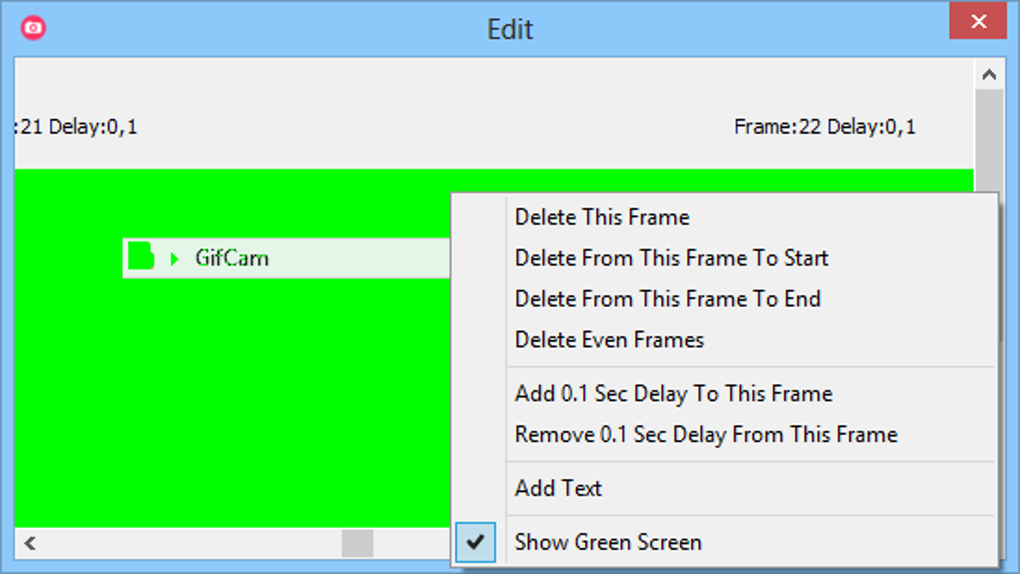
GifCam conquistou um espaço único no mundo de gravação de tela e ferramentas de animação, especialmente para usuários que valorizam simplicidade e velocidade. Ao contrário de editores de vídeo complexos ou suítes de software inchadas, o GifCam foca em uma única função central: transformar a atividade da tela em GIFs de alta qualidade e compactos. O aplicativo inicia instantaneamente após o download — sem necessidade de instalação — tornando‑se a escolha ideal para tarefas rápidas. Sua natureza portátil significa que você pode levá‑lo em um pen drive e usá‑lo em qualquer máquina Windows sem deixar rastros. Isso é especialmente útil para profissionais de TI, educadores e criadores de conteúdo que trabalham em vários dispositivos. A interface é refrescantemente mínima: uma janela transparente que define sua área de gravação, com um único botão de gravação e alguns controles essenciais. Você pode redimensionar a zona de captura com facilidade, escolher se inclui movimentos do cursor e ajustar a velocidade de gravação antes de salvar. Um recurso de destaque é a capacidade de visualizar seu GIF antes de finalizar, permitindo detectar erros e fazer ajustes. Você também pode editar quadros individuais, adicionar sobreposições de texto, atrasar quadros ou comprimir quadros redundantes para reduzir o tamanho do arquivo. Essas ferramentas de edição são poderosas porém acessíveis, mesmo para iniciantes. A qualidade de saída permanece impressionante, com GIFs mantendo menos de 1 MB para clipes curtos — perfeito para e‑mail, fóruns ou redes sociais. Além disso, o suporte ao formato AVI garante compatibilidade com todos os principais reprodutores de mídia. Seja solucionando um problema de software, criando um tutorial ou compartilhando um momento engraçado, o GifCam entrega resultados mais rápido que a maioria das alternativas.
Como usar o GifCam: Guia passo a passo
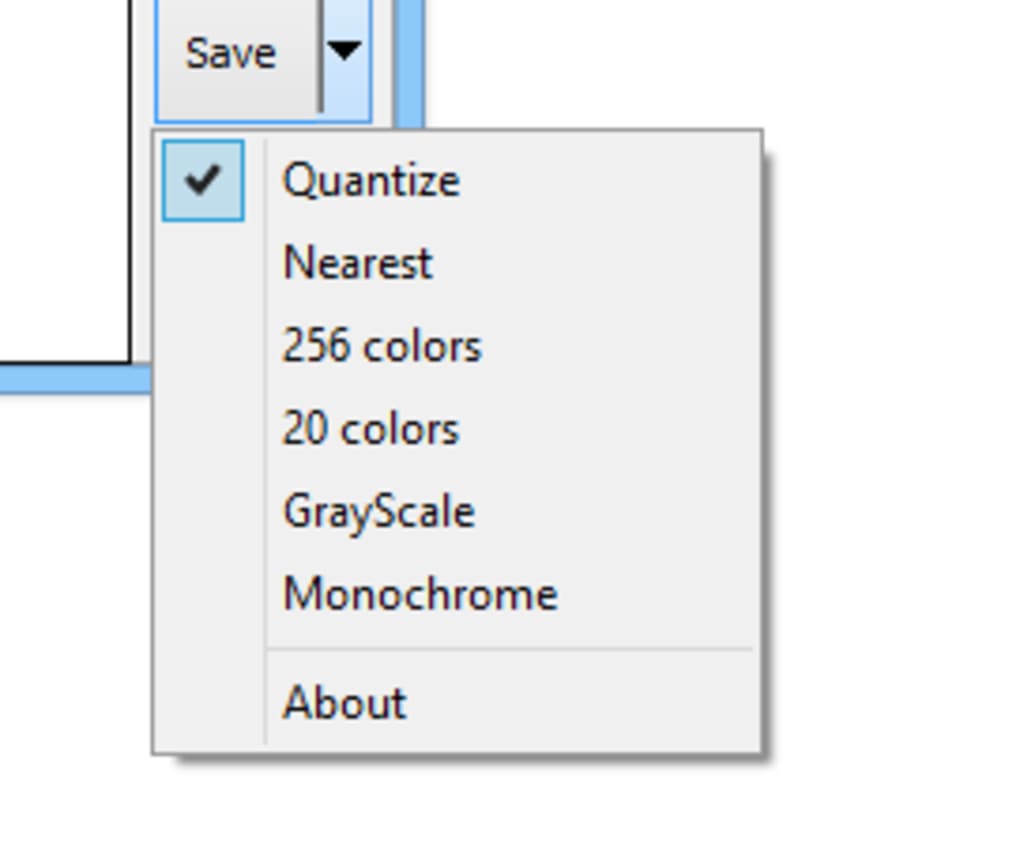
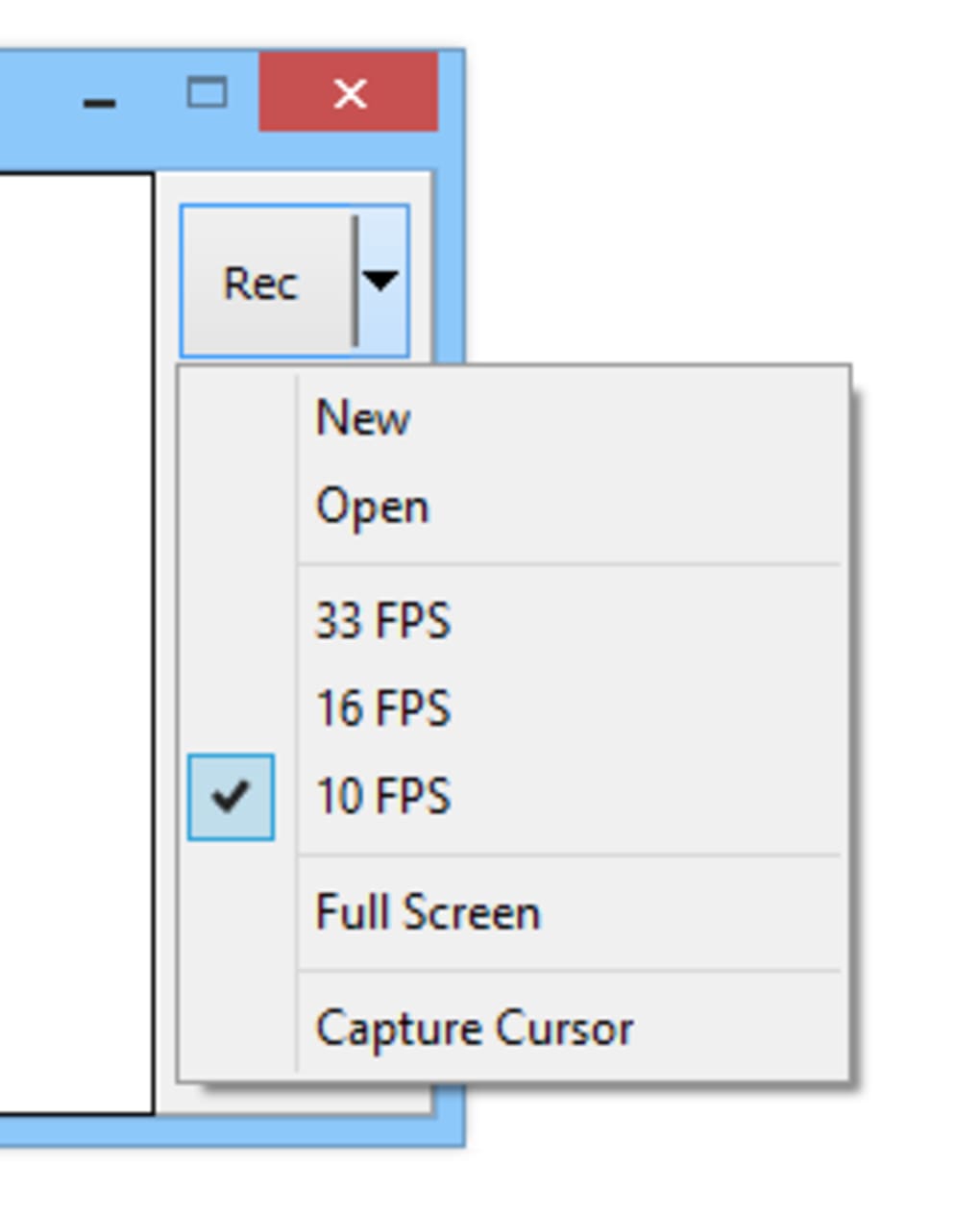
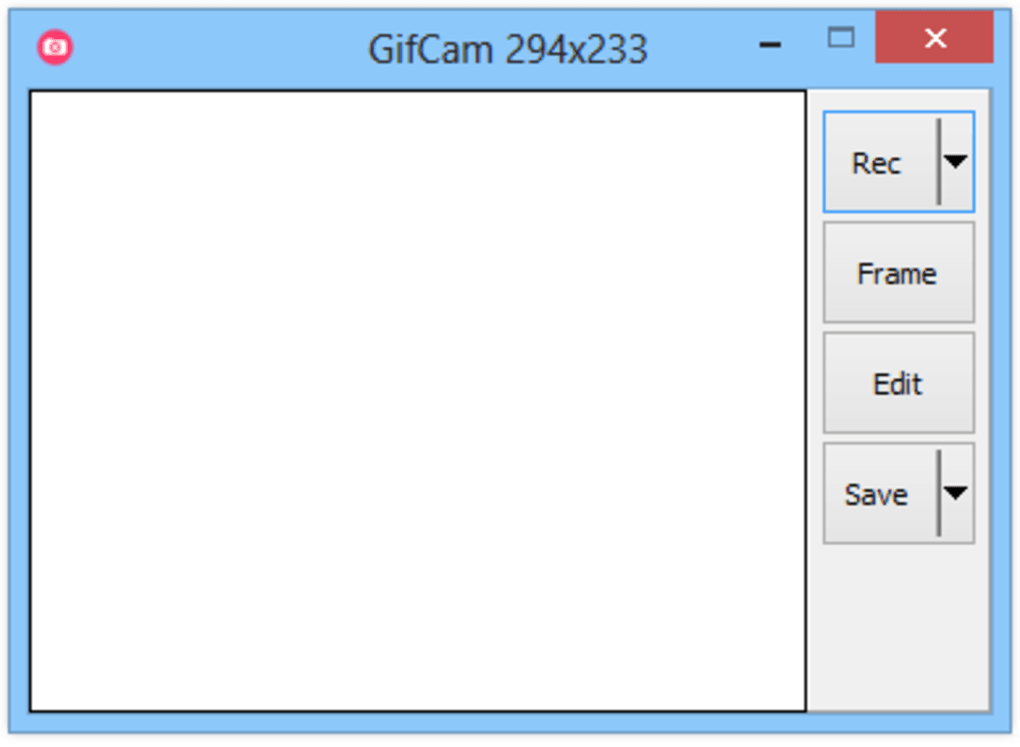
O uso do GifCam foi projetado para ser o mais simples possível. Primeiro, baixe o arquivo executável leve de 700 KB do site oficial. Como é um aplicativo portátil, basta extrair o arquivo e executar GifCam.exe — sem necessidade de instalação. Ao iniciar, você verá uma janela semitransparente que define sua área de gravação. Arraste os cantos para redimensioná‑la de acordo com a parte da tela que deseja capturar. Para gravação em tela inteira, selecione a opção “Full‑Screen” no menu. Se quiser destacar os movimentos do mouse, clique no botão “Capture Cursor” para ativá‑lo. Quando tudo estiver configurado, clique no botão de gravação vermelho. O aplicativo começa a capturar tudo dentro da janela em tempo real. Quando terminar, clique no botão de parar. Antes de salvar, você pode visualizar a animação, ajustar a taxa de quadros ou até editar quadros específicos. Também é possível adicionar rótulos de texto aos quadros‑chave para maior clareza. A ferramenta permite salvar sua criação como vídeo AVI ou GIF animado. Para compartilhamento social, o formato GIF é ideal devido ao seu tamanho pequeno e suporte universal. Se cometer um erro, basta clicar na seta ao lado do botão de gravação para reiniciar a gravação — sua tentativa anterior é automaticamente apagada. Esse recurso de desfazer torna o processo livre de estresse. Após salvar, você pode editar ainda mais o GIF abrindo‑o no editor de quadros integrado. Esse nível de controle é raro em ferramentas gratuitas. Com seu fluxo de trabalho direto, o GifCam capacita usuários de todos os níveis a criar conteúdo animado de qualidade profissional em minutos.
Principais recursos e benefícios do GifCam
O GifCam pode ser simples, mas oferece recursos essenciais que elevam sua usabilidade. Veja o que o torna uma escolha de destaque entre as ferramentas gratuitas de gravação de tela:
- Portátil e Leve – Apenas 700 KB; roda diretamente de USB ou disco local sem instalação.
- Captura de Tela em Tempo Real – Registra movimentos do mouse, cliques e ações na tela com precisão.
- Edição Quadro a Quadro – Abra e edite quadros individuais para refinar seu GIF antes de salvar.
- Suporte a Sobreposição de Texto – Adicione legendas ou rótulos a quadros específicos para melhor explicação.
- Taxa de Quadros Ajustável – Controle a velocidade da animação para equilibrar qualidade e tamanho do arquivo.
- Compressão Automática de Quadros – Remove quadros duplicados para manter os arquivos pequenos e eficientes.
- Pré‑visualização antes de salvar – Visualize seu GIF antes de finalizar para evitar erros.
- Vários Formatos de Saída – Salve como AVI ou GIF animado para máxima compatibilidade.
- Captura de Cursor – Destaque os movimentos do mouse com um ponteiro visível para tutoriais.
- Sem anúncios ou marcas d’água – Experiência totalmente gratuita, segura e sem anúncios.
Esses recursos tornam o GifCam ideal para educadores, equipes de suporte técnico e criadores de conteúdo que precisam produzir animações rápidas e informativas sem a complicação de softwares complexos.
Prós e Contras em Resumo
- Prós:
- Gratuito para download e uso, sem custos ocultos
- Extremamente leve (apenas 700 KB)
- Portátil — roda de USB sem instalação
- Interface simples e intuitiva, perfeita para iniciantes
- Suporta os formatos de saída AVI e GIF
- Ferramentas de edição quadro a quadro e sobreposição de texto
- Compressão automática reduz o tamanho do arquivo
- Ambiente seguro e sem anúncios
- Contras:
- Somente Windows — sem suporte para Mac, iOS ou Android
- Limitado a gravação de tela; sem captura de áudio
- Sem opções de compartilhamento integradas (requer aplicativos externos)
- Ferramentas de edição básicas — usuários avançados podem precisar de mais
Perguntas Frequentes (FAQ)
-
O GifCam é realmente gratuito para usar?
Sim, o GifCam é completamente gratuito para download e uso. Não há anúncios, assinaturas ou taxas ocultas. É uma ferramenta de código aberto desenvolvida pela Bahrani Apps e disponível para uso público.
-
Posso usar o GifCam no Mac ou Linux?
Não, o GifCam foi projetado exclusivamente para sistemas operacionais Windows. Não oferece suporte a dispositivos Mac, Linux, iOS ou Android.
-
O GifCam suporta gravação de áudio?
Não, o GifCam não captura áudio. Ele grava apenas a atividade visual da tela e os movimentos do mouse.
-
Como edito meu GIF após a gravação?
Após salvar, você pode abrir seu GIF no editor de quadros integrado do GifCam. Lá, é possível visualizar cada quadro individualmente, excluir ou atrasar quadros, adicionar texto e ajustar o tempo antes de salvar novamente.
-
Qual é o melhor formato de arquivo para compartilhar GIFs?
Para uso em redes sociais e na web, o formato GIF é ideal devido à sua compatibilidade universal. Para maior qualidade ou arquivos maiores, recomenda‑se o AVI.
Veredicto Final: Você deve baixar o GifCam?
Se você é usuário Windows e precisa de uma ferramenta rápida, confiável e gratuita para criar GIFs animados a partir de gravações de tela, GifCam é uma excelente escolha. Seu design leve, facilidade de uso e recursos de edição poderosos o tornam perfeito para educadores, equipes de suporte de TI e usuários casuais. Embora não ofereça suporte a áudio e seja limitado ao Windows, seus pontos fortes superam amplamente as limitações. Seja criando guias passo a passo, documentando bugs ou compartilhando momentos divertidos online, o GifCam entrega resultados de alta qualidade em segundos. Sem necessidade de instalação, sem anúncios e com total portabilidade, é uma das ferramentas de GIF mais seguras e eficientes disponíveis. Não perca — baixe o GifCam hoje e comece a transformar as ações da sua tela em conteúdo animado envolvente com facilidade.
Baixe o GifCam agora e simplifique seu fluxo de gravação de tela!
Guias e tutoriais
Como instalar GifCam
- Clique no botão Baixar acima.
- Após o redirecionamento, aceite os termos e clique em Instalar.
- Aguarde o download de GifCam terminar no seu dispositivo.
Como usar GifCam
Este software é usado principalmente para os recursos principais descritos acima. Abra o aplicativo após a instalação para explorar suas capacidades.
Avaliações de usuários
Ainda não há avaliações. Seja o primeiro a compartilhar sua experiência.
Você também pode gostar
mais
Llama 2
Free-to-use large language model As the new addition to Meta’s arsenal of langua...

NotebookLM
Revolutionizing the note-taking and idea-generation process NotebookLM is an exp...

Github co pilot
AI-inspired software development and coding platform GitHub Copilot is a browser...

Google Gemma
Google’s lightweight AI models Introducing Google Gemma , a family of cutting-ed...

AI Image Enlarger
A free app for Windows, by ai-image-larger. AI Image Enlarger is a free software...

DALL E
AI-driven text-to-image transformation engine DALL·E is a free graphic and desig...